Căn chữ giữa ô trong excel

Nguồn bài viết: Căn chữ giữa ô trong excel
Việc canh lề văn bản giữa các ô trong excel liên quan đến tính thẩm mỹ và cách trình bày nội dung dữ liệu. Cũng giống như trong word, có những câu được viết ở giữa các dòng. Khi bạn có một báo cáo hoặc một tệp excel, có các cột được viết ở giữa ô để làm cho nó trông đẹp hơn. Các cột liên quan đến số thường được viết ở bên phải của ô, các cột chứa cả số và chữ được viết ở bên trái của ô.
Vậy cách căn chỉnh văn bản giữa các ô trong excel, nó có giống trong word không?
Có nhiều cách để viết chữ vào giữa các ô trong excel, chúng ta cùng xem nhé.
Phương pháp 1: Căn chỉnh văn bản ở giữa ô trong excel từ thanh menu
Bước 1: Chọn ô, cột chứa nội dung muốn căn trong excel.
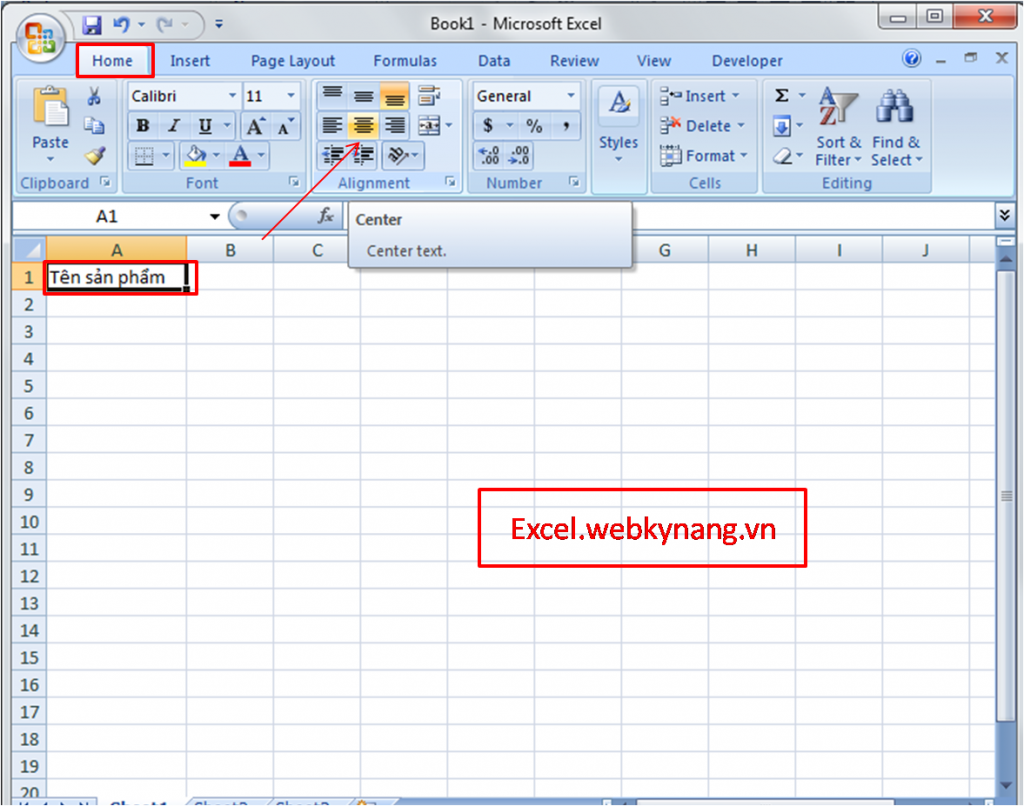
Bước 2: Chọn Center in Alignment trong Home để căn giữa văn bản của ô trong excel.
Bạn chọn Alignment in Home. Tiếp theo chọn Middle Align, nếu bạn muốn căn giữa dòng chữ, cách đều từ trên xuống dưới trong ô.

Sau khi chọn bài hát, bạn có thể thấy rằng văn bản trong ô đã được căn chỉnh ở giữa ô trong excel. Như vậy là bạn đã có cách căn chỉnh văn bản giữa các ô trong excel, rất đơn giản. Tiếp theo, bạn có thể căn giữa văn bản trong ô trong excel với cách thứ hai.
Bước tiếp theo 2
Bước 1: Nhấp chuột phải vào ô cần căn chỉnh. Một hộp thoại hiện ra, chọn Format Cell.

Bước 2: Sau khi chọn Format Cell, một hộp thoại hiện ra, chọn Alignment
+ Ngang: Chọn Căn giữa: Căn trái và phải trong ô
+ Vertical: Chọn Center: Căn lề trên và lề dưới trong ô.

Bước 3: Bấm Ok, sau khi chọn bài hát.

Như bạn có thể thấy, văn bản trong ô đã được căn chỉnh ở giữa ô, vì vậy bạn có thể bỏ túi thêm một cách để căn giữa văn bản trong excel.
Sau khi thực hiện 2 cách căn lề chữ giữa các ô trong excel thì trong word cũng không khác mấy. Với hai cách viết chữ vào giữa ô rất đơn giản, bạn có thể căn lề cho cả cột trong excel.
Sự tham gia Câu lạc bộ Excel. Từ . Powerpoint và Webynang Hãy cập nhật thông tin hữu ích về excel
Học excel qua video với Webkynangđừng quên đặt mua để thực hành nhiều hơn.

Những bài viết liên quan : Thủ Thuật Exel
Mọi sự sao chép, trích dẫn vui lòng ghi rõ nguồn: congthucexcel.com
from congthucexcel.com https://ift.tt/KlcXhvO
via Congthucexcel.com


Nhận xét
Đăng nhận xét