Cách làm hiệu ứng đổi màu chữ trên PowerPoint
Nguồn bài viết: Cách làm hiệu ứng đổi màu chữ trên PowerPoint
Hiệu ứng đổi màu chữ là một trong những hiệu ứng khá hay trong PowerPoint mà ThuThuatPhanMem.vn muốn giới thiệu đến bạn đọc trong bài hướng dẫn hôm nay. Cùng khám phá cách làm nhé!

1. Tạo hiệu ứng thay đổi màu sắc từng chữ trong PowerPoint
Trong hướng dẫn này, tôi sẽ lấy từ ThuThuatPhanMem làm mẫu và thay đổi màu của các chữ cái đầu tiên thành TTPM. Để thay đổi màu của một chữ cái, bạn cần tạo một hộp văn bản riêng cho mỗi chữ cái và đặt hiệu ứng (Hoạt hình) cho lá thư đó.
Bước 1: Bạn tạo một hộp văn bản bằng cách vào menu Chèn (Đầu tiên) => Bản văn (2) => Hộp văn bản (3) => tạo chữ cái bằng Textbox (4).

Bạn tiếp tục với bức thư và đoạn văn còn lại.

Sau khi tạo, bạn sẽ nhận được một hộp văn bản chứa các ký tự như hình dưới đây. Hãy sắp xếp các ký tự trong một dòng đẹp.

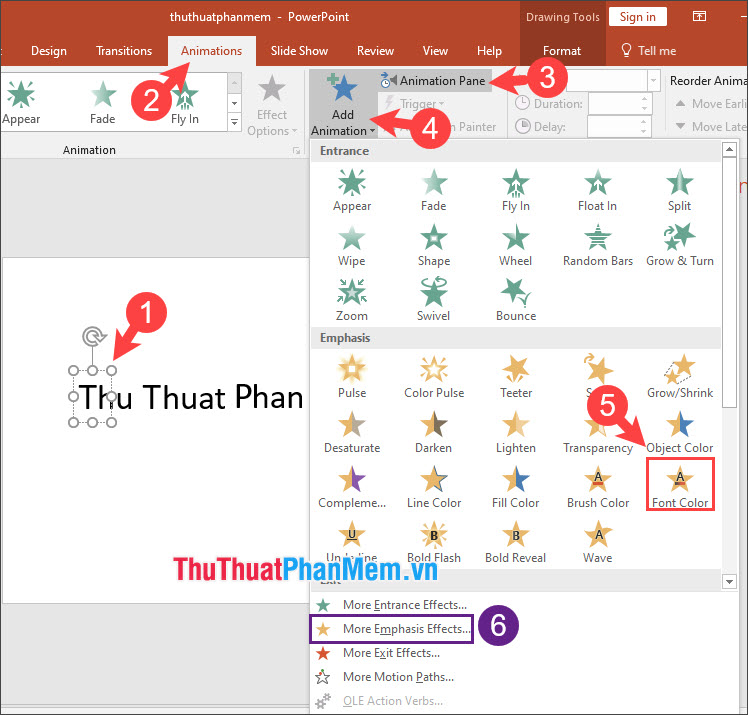
Bước 2: Bạn bấm vào dòng chữ muốn đổi màu (Đầu tiên) => Ảnh động (2) => Ngăn hoạt hình (3) => Thêm hoạt ảnh (4) => Màu chữ (5).
Ghi chú: Nếu bạn không tìm thấy mặt hàng Màu chữ sau đó bạn có thể tìm thấy nó trong Thêm Hiệu ứng Nhấn mạnh… (6).
Bước 3: Bạn nhấp chuột phải vào Hộp văn bản (Đầu tiên) => Tùy chọn Hiệu ứng (2).

Bước 4: Bạn chọn mục Màu phông chữ (Đầu tiên) => Nhiều màu sắc hơn (2).

Tiếp theo, bạn chọn màu mong muốn (3) => ĐƯỢC RỒI (4).

Bạn có thể chọn hiệu ứng tô màu gradient (5) nếu bạn thích và nhấn ĐƯỢC RỒI (6) hoàn thành.

Bước 5: Bạn thay đổi màu chữ và thực hiện tương tự với các chữ cái còn lại.

Bước 6: Bạn nhấp chuột phải vào hiệu ứng chữ thứ 2 (Đầu tiên) => Bắt đầu với trước (2) để các chữ cái thay đổi màu sắc cùng một lúc.
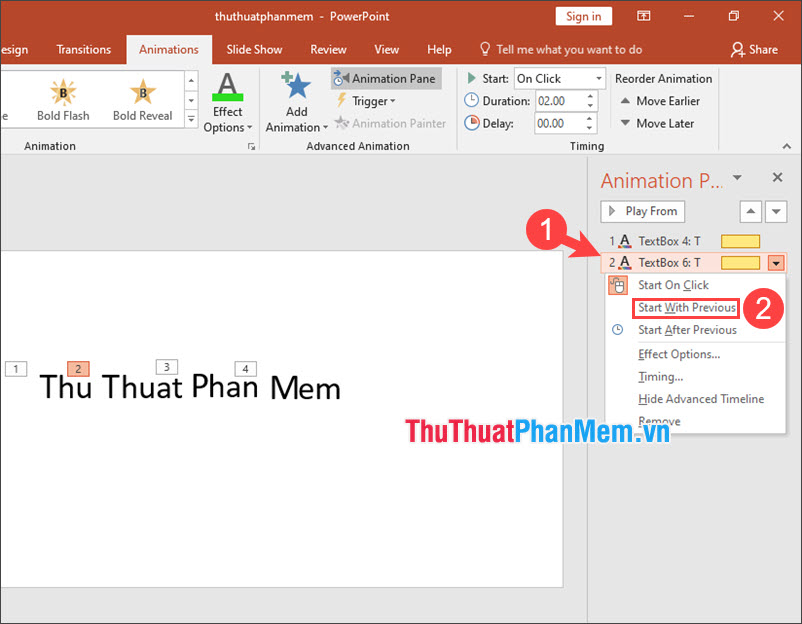
Bạn làm tương tự với các hiệu ứng chữ còn lại. Sau khi hoàn tất, bạn sẽ thấy một biểu tượng số [1] trên các chữ cái tức là hiệu ứng văn bản sẽ bắt đầu cùng lúc với hiệu ứng văn bản đầu tiên.
![Bạn sẽ thấy một biểu tượng số [1] trên các chữ cái tức là hiệu ứng văn bản sẽ bắt đầu cùng lúc với hiệu ứng văn bản đầu tiên](https://adsense.sgp1.digitaloceanspaces.com/congthucexcel.com/2022/04/1650001781_762_Cach-lam-hieu-ung-doi-mau-chu-tren-PowerPoint.jpg "Bạn sẽ thấy một biểu tượng số [1] trên các chữ cái tức là hiệu ứng văn bản sẽ bắt đầu cùng lúc với hiệu ứng văn bản đầu tiên")
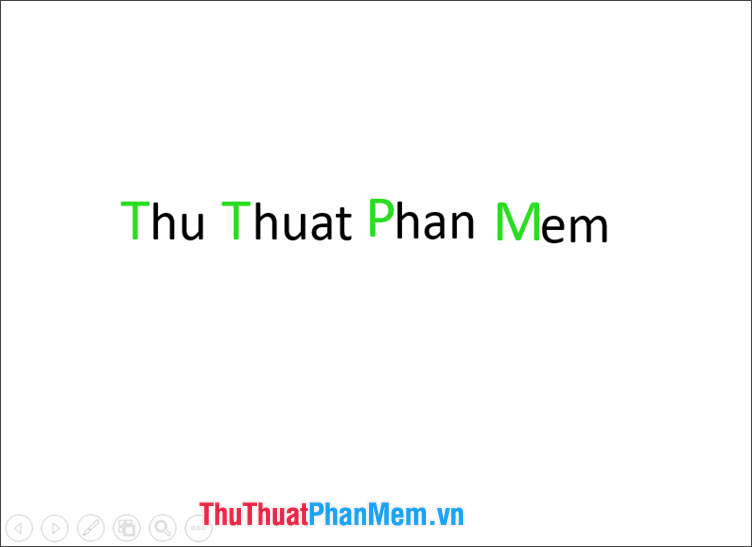
Bước 7: Bạn nhấn F5 và cố gắng kiểm tra hiệu ứng văn bản đã hoàn thành.
2. Tạo hiệu ứng đổi màu toàn bộ văn bản trên PowerPoint
Bước 1: Bạn bấm vào dòng chữ để tạo hiệu ứng (Đầu tiên) => Ảnh động (2) => Ngăn hoạt hình (3) => Thêm hoạt ảnh (4) => Màu chữ (5).

Bước 2: Bạn nhấp chuột phải vào hiệu ứng chữ (Đầu tiên) => Tùy chọn Hiệu ứng (2).

Bước 3: Bạn chọn Màu phông chữ (Đầu tiên) => Nhiều màu sắc hơn (2).
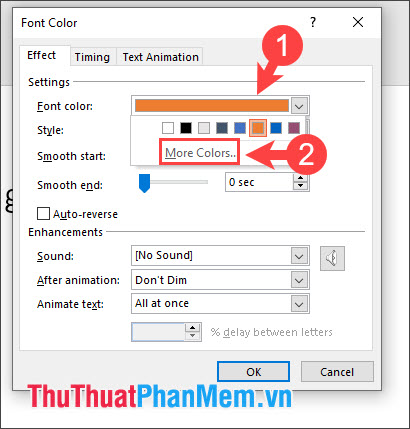
Tiếp theo, bạn chọn màu yêu thích của mình (3) => ĐƯỢC RỒI (4).

Bạn có thể thay đổi kiểu màu như gradient trong Phong cách (5). Để tạo hiệu ứng văn bản khi được kích hoạt trong mục Tạo hoạt ảnh cho văn bản (6) với Tất cả trong một (Các chữ cái thay đổi màu sắc cùng một lúc, Bằng lời (các chữ cái thay đổi màu sắc theo từ), Bằng thư (mỗi chữ cái đổi màu). Ấn Độ ĐƯỢC RỒI (7) hoàn thành.

Bước 4: Bạn bấm vào Chơi từ để kiểm tra hiệu ứng.
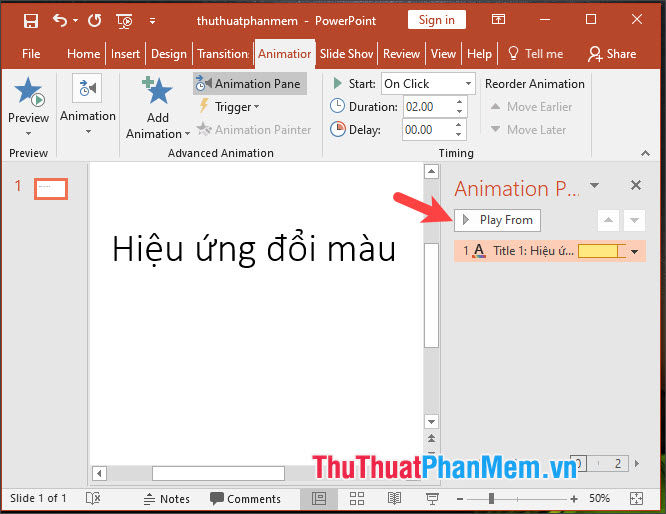
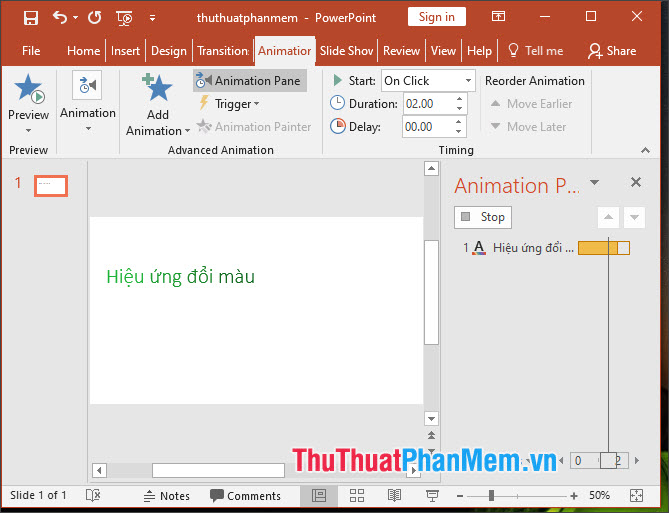
Sau khi chạy, hiệu ứng sẽ đổi màu tùy theo cài đặt mà bạn chọn.
Hiệu ứng đổi màu PowerPoint là một trong những hiệu ứng cơ bản rất hữu ích khi làm bài thuyết trình PowerPoint. Qua bài hướng dẫn này các bạn sẽ thấy cách làm rất đơn giản và vui nhộn, hãy cùng thực hành và cảm nhận nhé!
Những bài viết liên quan : Thủ Thuật Powerpoint
Nguồn : Thủ Thuật Phần mềm
Mọi sự sao chép, trích dẫn vui lòng ghi rõ nguồn: congthucexcel.com
from congthucexcel.com https://ift.tt/NVvahb7
via Congthucexcel.com


Nhận xét
Đăng nhận xét